Tampilkan postingan dengan label Tips. Tampilkan semua postingan

Selasa, 26 November 2013

Facebook Photo Zoom [Browser Add-on]

Facebook adalah salah satu fenomena didunia maya. Banyak pengguna facebook menggunakan media ini untuk mengupload foto. Namun, untuk melihat foto membutuhkan waktu sedikit lebih lama. Nah dengan add on ini anda dapat melihat foto dengan sekejap dan menghemat waktu. Coba dan rasakan bedanya. Anda tinggal memasangnya di browser anda.


Screenshoot :


Selasa, 09 Juli 2013

Mengatasi PES 13 Stop Working

PES 13 memang sedang nge-Trend sekarang ini. Namun banyak sekali hambatan yang ditemui dalam menginstal PES 13 ini. Mulai dari Processor tidak mendukung, kurangnya kapasitas Hardisk, sampai yang paling sering ditemui adalah PES 13 has stop working. Padahal sedikit lagi sudah bisa main. Gara-gara itu, kita hanya bisa membayangkan untuk memainkannya. Nah ini adalah salah satu cara yang INSAALLAH akan berhasil jika anda mendownload dan mengikuti langkah-langkahnya dengan benar. 


Screenshoot :


Download Here (dokumen berisi langkah-langkah)

Minggu, 16 Juni 2013

Cara Membuka 2 AKUN FB, Blog, Twitter, dll Dengan Satu Google Chrome

Kebanyakan orang memiliki 2 browser dalam satu komputer, namun hal itu dinilai menyulitkan jika ingin membuka 2 akun. Pasalnya, dengan membuka dua browser yang bersamaan, koneksi internet akan menjadi lebih lambat karena terjadi saling rebut-merebut koneksi internet. Hal ini dapat diatasi dengan menggunakan salah satu aplikasi Google Chrome yang bernama "Incognito Window". Check it out!


Screenshoot :

Perhatikan menu dropdown di kanan layar.
Klik "New Incognito window"

Akan muncul jendela baru berupa browser dengan lambang
mata-mata dipojok kiri atas.


Setelah itu anda bebas masuk ke akun ke-2 media sosial anda. Selamat mencoba, semoga bermanfaat bung!

Sabtu, 25 Agustus 2012

Membuat Folderlock Dengan Notepad

Berusaha menyembunyikan "seksuaktu" ?? Coba dengan cara ini, dijamin manjur. Hehe,, kali ini saya tidak menshare software melainkan trick membuat folderlock dengan script notepad. Caranya mudah jika anda mengikuti langkah-langkah yang saya berikan.


LANGKAH-LANGKAH :

1. Buka Notepad

2. Copy dan Paste script berikut ke notepad

[spoiler=code]cls
@ECHO OFF
title Folder Locker
if EXIST "Control Panel.{21EC2020-3AEA-1069-A2DD-08002B30309D}" goto UNLOCK
if NOT EXIST Locker goto MDLOCKER
:CONFIRM
echo Are you sure u want to Lock the folder(Y/N)
set/p "cho=>"
if %cho%==Y goto LOCK
if %cho%==y goto LOCK
if %cho%==n goto END
if %cho%==N goto END
echo Invalid choice.
goto CONFIRM
:LOCK
ren Locker "Control Panel.{21EC2020-3AEA-1069-A2DD-08002B30309D}"
attrib +h +s "Control Panel.{21EC2020-3AEA-1069-A2DD-08002B30309D}"
echo Folder locked
goto End
:UNLOCK
echo Enter password to Unlock folder
set/p "pass=>"
if NOT %pass%==PASSWORD anda goto FAIL
attrib -h -s "Control Panel.{21EC2020-3AEA-1069-A2DD-08002B30309D}"
ren "Control Panel.{21EC2020-3AEA-1069-A2DD-08002B30309D}" Locker
echo Folder Unlocked successfully
goto End
:FAIL
echo Invalid password
goto end
:MDLOCKER
md Locker
echo Locker created successfully
goto End
:End[/spoiler]

yang dibold (PASSWORD anda) diganti dengan password anda

3. Save/ Save As notepadnya dengan nama dibelakanya bat
  CONTOH : system.bat

4. Simpan dimana saja yang anda inginkan

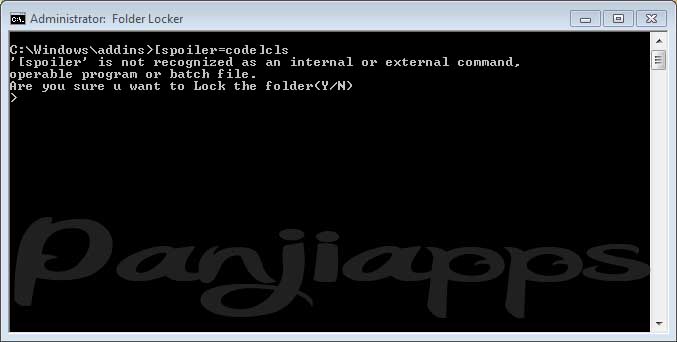
5. Buka file bat tadi. Maka akan muncul gambar seperti dibawah ini

Masukkan password anda lalu tekan ENTER


6. Setelah itu akan muncul folder bernama "Locker" nah disitu paste-kan file atau folder yang ingin anda sembunyikan.

7. Jika sudah selesai buka lagi file bat-nya. Lalu tekan Y untuk Yes dan N untuk No.

Tekan Y atau N lalu tekan ENTER

8. Maka folder "Locker" tadi akan disembunyikan beserta dengan isinya :)

Mudah Bukan? Ini hanya sekedar trick bukan bertujuan yang neko-neko :))

Selasa, 10 Juli 2012

Shutdown Timer with Run Command

Pernah anda berpikir untuk mematikan komputer anda secara otomatis dengan waktu? Anda dapat melakukannya dengan menggunakan software maupun Run Command. Nah berikut cara melakukan Shutdown timer dengan Run Command.  


1. Klik Start => Run atau Tekan tombol Windows bersamaan dengan tombol R.
    Saat sudah muncul window-nya, ketikkan  At Pukul shutdown -s  (pukul diisi waktu,  menggunakan sistem 24 jam). Klik OK
    Contoh : At 12:00 shutdown -s 


    Saat mendekati 1 menit waktu yang anda tentukan untuk shutdown, akan muncul notice

Tombol Close tidak usah diklik. Setelah itu komputer anda akan mati dengan otomatis

Sabtu, 05 Mei 2012

Cara Mempercepat Flashdisk Anda

Flashdisk adalah benda kecil namun super. Karena kecil-kecil namun dapat menyimpan data-data penting kita. Namun Flashdisk kadang mempunyai Read Speed dan Write Speed yang berbeda-beda. Mulai dari yang cepat hingga lambat. Nah berikut cara memaksimalkan performa flashdisk anda tanpa bantuan software satupun.


Gini nih :

1. Pastikan Flashdisk anda sudah tertancap di komputer

2. Klik Start => Pada pilihan Computer, klik kanan lalu Properties


3. Pada pilihan Control Panel Home, klik Device Manager


4. Klik Disk Drive, lalu cari Flashdisk anda. Klik kanan lalu Properties


5. Klik tab Policies lalu klik Better Performance. Klik OK


Mudah bukan?? Setelah itu rasakan bedanya. Terima Kasih telah berkunjun di Panjiapps

Jumat, 27 April 2012

Cara Melihat Password Yang Tersimpan Di Firefox

Pernah anda kehilangan password anda? Tapi anda teringat pernah menyuruh Firefox untuk mengingatnya (remember). Nah ini adalah solusi untuk melihat kembali password yang anda simpan di Firefox. Berikut beberapa langkah mudah untuk melakukannya.


Gini nih :

1. Klik Firefox lalu klik Options


2. Klik Pada tab Security. Lalu klik Saved Password


3. Lalu akan muncul tampilan seperti dibawah. Lalu klik Show Password. Klik Yes


4. Seketika anda dapat melihat Password beserta Username-nya.


Nahh, gampang kan?? Namun setelah dipikir-pikir jika semudah itu melihat password kita, orang lain pun dapat melakukannya. Maka dari itu saya menyarankan anda menggunakan MASTER PASSWORD.

Master Password digunakan untuk membuka password-password yang disimpan Firefox tadi. Jadi anda harus memasukkan Master Password dulu untuk melihat Password website anda. Dengan ini orang lain akan kesulitan melihat Password website anda.

Gini nih Caranya :


1. Buka Options, lalu klik tab Security. Klik Use a Master Password

2. Masukkan Password-nya

3. Klik OK

Mudah Bukan, sekian tips dari saya. Selamat Mencoba!! :D

Rabu, 04 April 2012

Angry Bird Space 1.0 : Download Full Gratis with Guide

Angry Bird adalah game kecil, menarik dan mudah dimainkan bagi siapa saja. Keterpopulerannya sudah tidak diragukan lagi. Setiap keluaran barunya pasti laris di download. Nah kali ini saya akan memposting Angry Bird Space yang baru-baru ini dirilis oleh Rovio. Game ini terbilang kecil dengan gambar yang ciamik. Angry Bird yang satu ini memperbaharui banyak fiturnya, termasuk adanya gaya tarik planet disetiap level, membuatnya semakin menarik. Ukuran sebelum diinstal adalah sekitar 32-MB an. Saya juga menyertakan cara installnya dibawah.


Gini Nih :

Download dulu yaa!! :-D

1. Instal angry bird-nya seperti biasa, setelah selesai jangan dilaunch dulu


2. Jalankan Patchnya yang sudah saya sertakan. Sebaiknya, taruh patch tersebut di directori installanya (biasanya di (C:\Program Files\Rovio\Angry Birds Space)). Jika sudah Klik PATCH


3. Jalankan Angry Bird Space-nya. Lalu klik "Activate Full Game!"


4. Isi key-nya terserah anda. Jika sudah, klik Register.


5. Jika berhasil maka akan muncul pemberitahuan seperti gambar dibawah. Klik tanda centangnya


6. Sekarang Angry Bird anda sudah menjadi FULL


Jika tertarik anda tinggal download dibawah ini

Download Angry Bird Space 1.0 Full with Patch

Selasa, 03 April 2012

Cara Mudah dan Singkat Melihat Spesifikasi Komputer Anda

Biasanya jika anda ingin melihat spesifikasi komputer anda, anda harus mendownload aplikasi-aplikasi pihak ke 3. Namun hanya dengan bantuan Run Command anda dapat melihat secara lengkap spesifikasinya. Hal ini sudah tidak asing lagi bagi para Expert, namun newbie seperti saya ini masih terdengar asing. Tak usah berbelit-belit kita langsung saja


Gini Nih :


1. Start lalu klik Run


2. Ketikkan "dxdiag" (tanpa tanda petik)


3. Jika sudah akan muncul layar seperti dibawah ini. Nah ini spesifikasinya


Mudah bukan, sekian tips dari saya

Senin, 02 April 2012

Trik Dasar : Cara menghilangkan Tray Icon

Kemarin saya sudah memposting cara menghapus Action Center Icon dari notification area. Hari ini yang tray icon. Tray icon anda terlalu kebanyakan?? Hal itu kerap saya temui pada komputer-komputer teman saya. Terlalu banyak tray icon juga menyebabkan booting anda memakan waktu yang lebih lama dari yang normal. Masalah ini dapat diatasi dengan mengikuti langkah-langkah berikut.


Gini nih caranya :
1. Klik Start-Run. Atau tekan tombol Windows+R pada keyboard


2. Masukkan "msconfig". Klik OK atau tekan enter


3. Pada layar System Configuration, klik Start Up. Cari tray icon yang ingin anda hapus. Setelah ketemu, klik tray icon itu. Jika sudah, Klik OK


4. Setelah anda klik OK akan muncul layar seperti dibawah ini. Klik yang Exit Without Restart, sebenarnya sama saja dengan yang Restart Now. Terserah anda saja.


Trik ini dapat bekerja pada Windows XP dan Windows 7. Semoga bermanfaat trik dari PanjiApps ini.

Minggu, 01 April 2012

Cara Menghapus Action Center Icon di Notification Area

Apakah Action Center anda sangat mengganggu? Action Center adalah tools dari Windows yang dibuat untuk menyarankan anda melakukan apa yang kurang dari komputer anda. 


Biasanya seperti Turn on Firewall, Turn on your Antivirus dll. Hal itu dapat diatasi dengan mengikuti cara-cara berikut :

1. Klik Start- Run atau tekan tombol Windows+R pada keyboard. Masukkan keyword "gpedit.msc" (tanpa tanda petik). Klik OK

2. Setelah itu akan muncul layar Local Group Policy Editor


3. Klik User Configuration lalu Administrative Templates


4. Klik Start Menu and Taskbar


5. Cari "Remove the Action Center icon". Lalu double klik


6. Setelah anda double klik "Remove the Action Center icon", maka akan muncul layar seperti dibawah. Pilih Enabled lalu klik OK


7. Keluar dari Local Group Policy Editor lalu restart komputer anda. Selesai dah..

Terima kasih atas kunjungannya. Sekian dulu tips dari PanjiApps

Sabtu, 24 Maret 2012

Cara Mempercepat Internet Download Manager Tanpa Software

Kali ini saya akan memposting trik mempercepat IDM tanpa menggunakan software. Caranya mudah, anda tinggal mengikuti langkah-langkah yang saya berikan. Cekidot langsung aja. Tapi sebelumnya buat Restore Point dulu, siapa tahu nanti komputer anda tidak kompatible dengan settingan ini. Jadi nanti dapat dikembalikan ke sebelumnya.

1. Buka IDM, Klik Download lalu klik Options

2. Klik Tab Connection, Lalu pada Default max conn. number ganti dari angka 8 menjadi 16. Klik OK


3. Kita out dari IDM masuk ke registry. Klik Start-Run-Isi kotak dengan "regedit". Klik OK


4. Setelah masuk. Klik HKEY_CURRENT_USER. Lalu klik Software


5. Pada Software cari DownloadManager. Double klik pada ConnectionSpeed


6. Ganti Angkanya dari 0 menjadi 2576980377. Lalu ganti Base ke Decimal. Klik OK


7. Terakhir restart komputer anda dan rasakan bedanya :D

follower